윈도우 노트북을 사용하면서 자주 사용하는 키는 윈도우키 또는 Ctrl+Alt+Del키가 아닐까 싶습니다. 그러나 의외로 윈도우 노트북을 사용할 때 유용한 단축키와 마우스 활용법으로 속도와 성능 향상과 빠른 설정할 수 있는 꿀팁이 있습니다. 한번 보고 기억을 못 해서 그렇지 사용하면서 손에 익히면 윈도우 노트북을 사용하는 분이나 사용 상황에 따라서는 의외 편할 수 있습니다. 개인적으로도 여러분과 동일한데 포스팅으로 정리해 놓고 필요할 때 기억해서 이용할 겸 정리해 보려구요. 윈도우 노트북의 속도와 성능 향상을 위해 다양한 단축키와 마우스 활용법이 있지만 5가지 정도를 선별해 공유하려고 합니다. 도움이 되었으면 좋겠네요.
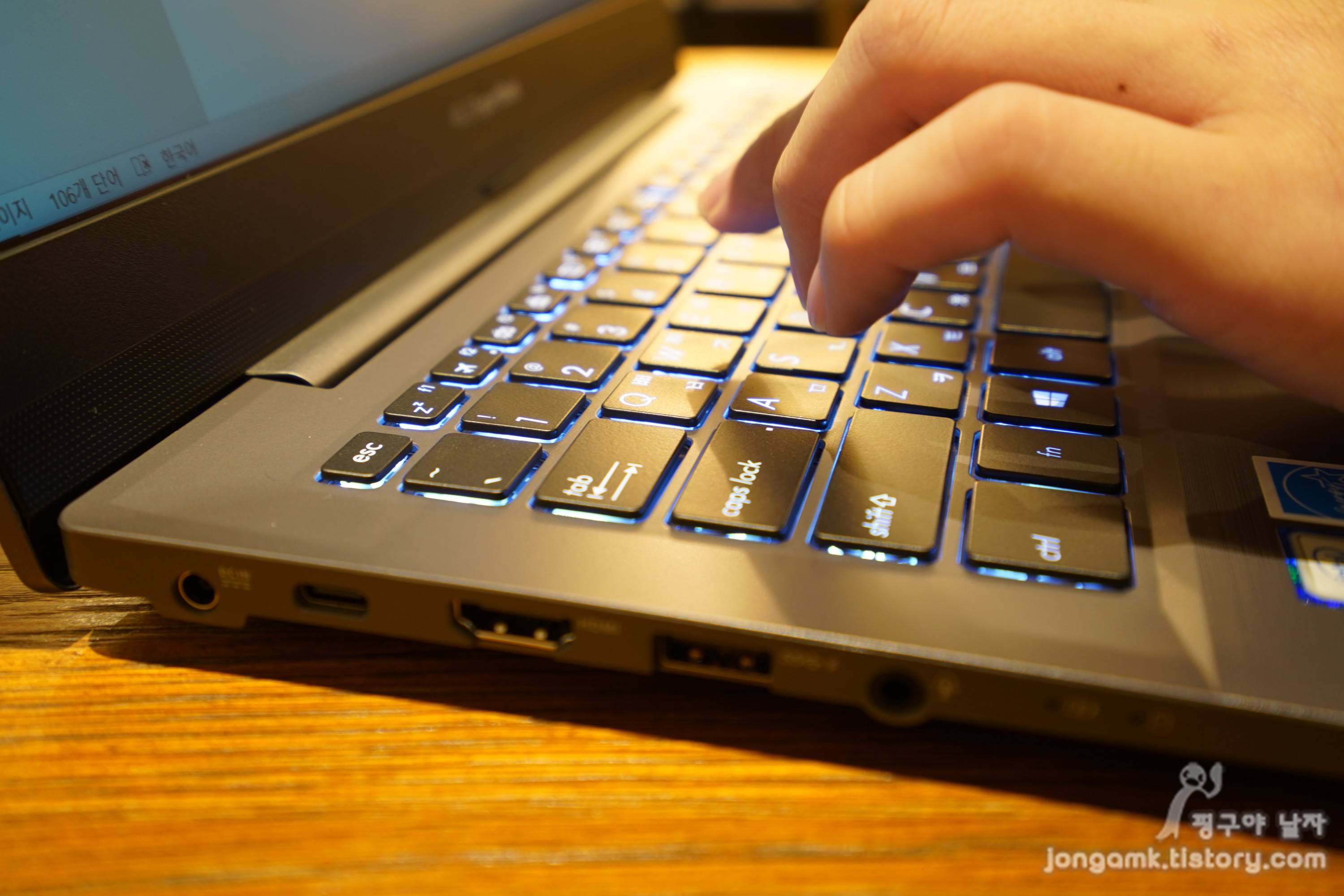
알면 재미있고 기억하면 편한 단축키
노트북을 더 빠르고 편리하게 사용하는 방법 알고 계셨나요? 오늘은 키보드 단축키와 마우스 조작만으로 빠르게 실행할 수 있는 유용한 윈도우 기능들을 소개해 볼게요. 컴퓨터가 느릴 때, 화면이 멈췄을 때, 빠르게 설정 창을 열고 싶을 때 등 유용하게 사용할 수 있어요.
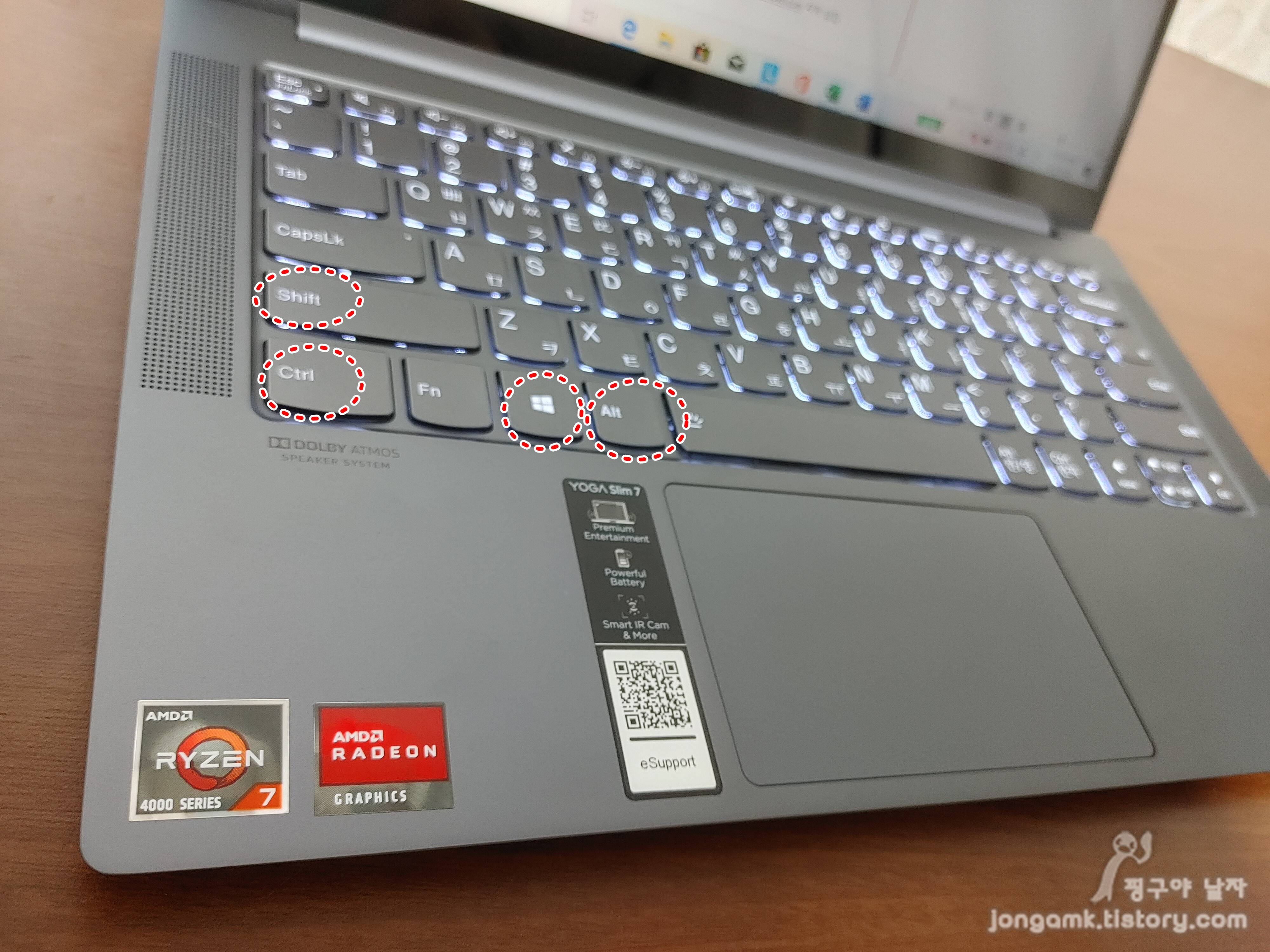
첫 번째 [Ctrl + Shift + B]는 화면이 멈췄을 때 디스플레이 리셋 화면이 갑자기 깜빡이거나 멈췄을 때 사용할 수 있는 단축키입니다. 노트북을 껐다가 켜도 되지만 Ctrl + Shift + B를 누르면 리부팅하지 않아도 됩니다.
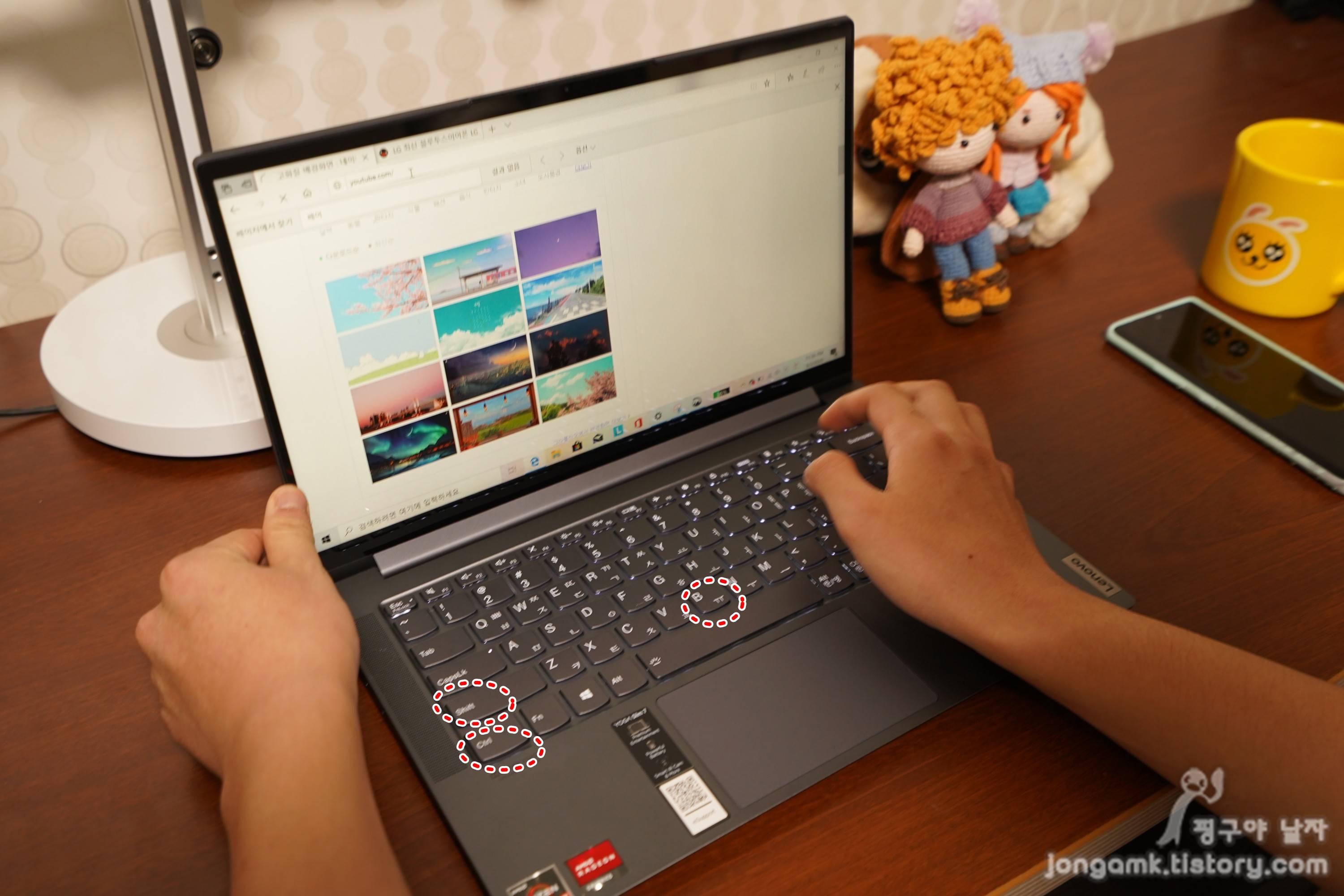
Ctrl + Shift + B를 동시에 누르면 디스플레이 드라이버가 다시 로드되어 화면이 새로 고쳐집니다. 좀 더 쉽게 말하면 화면이 멈춰 사용할 수 없는 먹통 상태나 외부 모니터 연결 후 화면이 안 보이는 블랙스크린 상황에서 사용하면 편합니다.
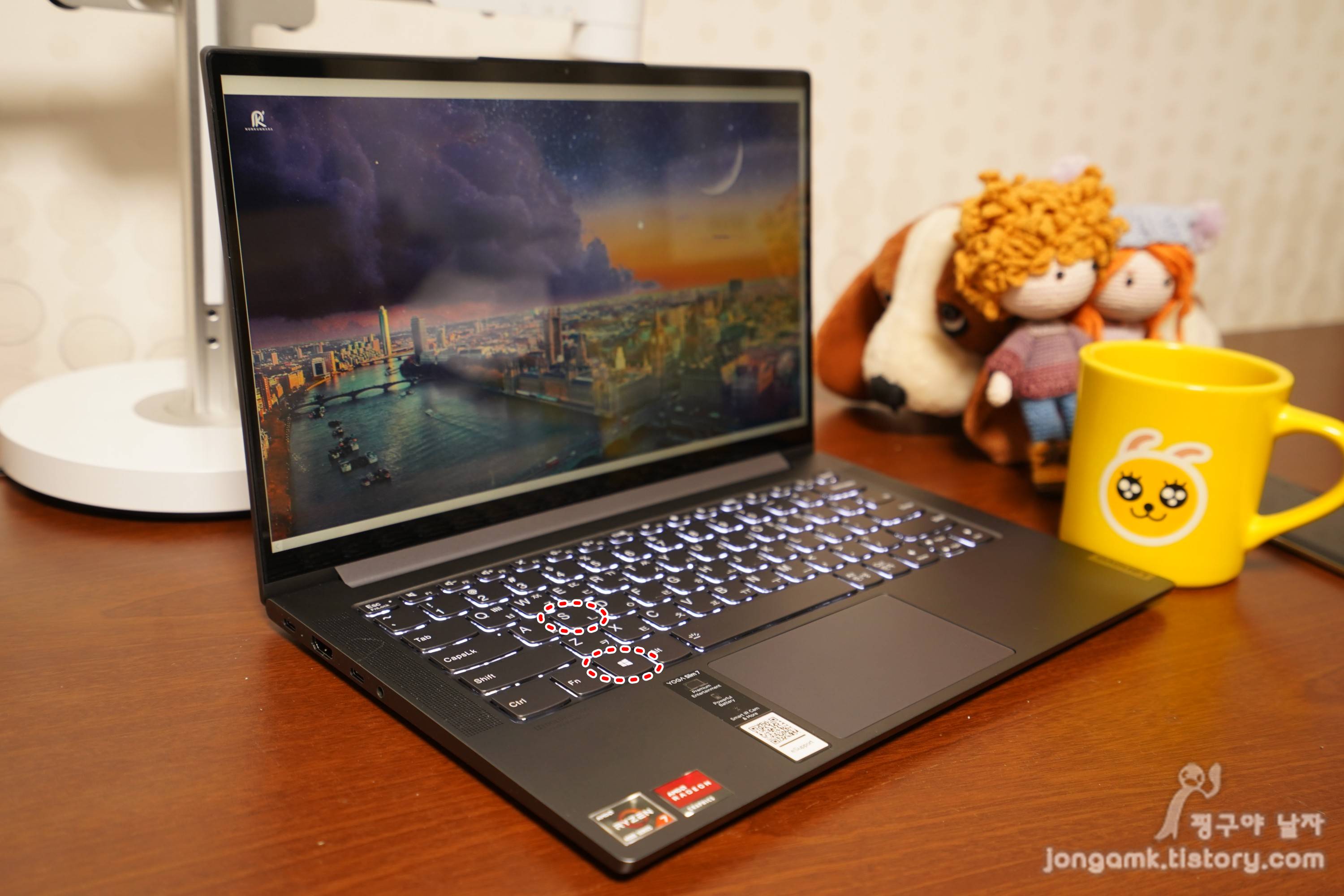
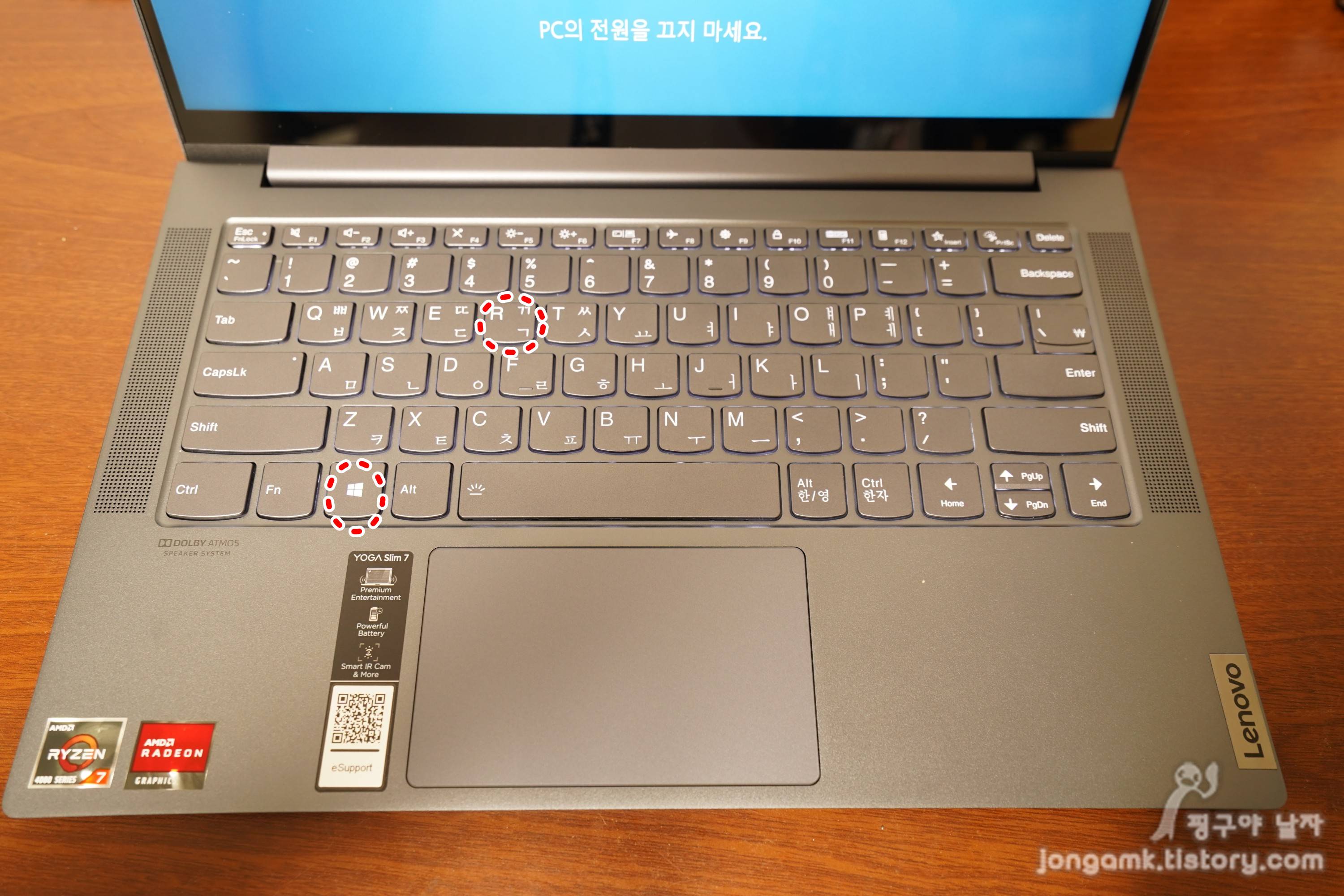
두 번째 [Windows + S] 후 ‘mrt’ 입력입니다. 악성코드 제거 도구 실행 단축키입니다. 최근 SK텔레콤 관련 개인정보 해킹사건이 있어 좀 더 조심하고 있는데요. 노트북이 느려지거나 의심스러운 프로그램이 보이거나 실행시키지도 않았는데 저절로 프로그램이 실행되는 경우에 이용합니다.
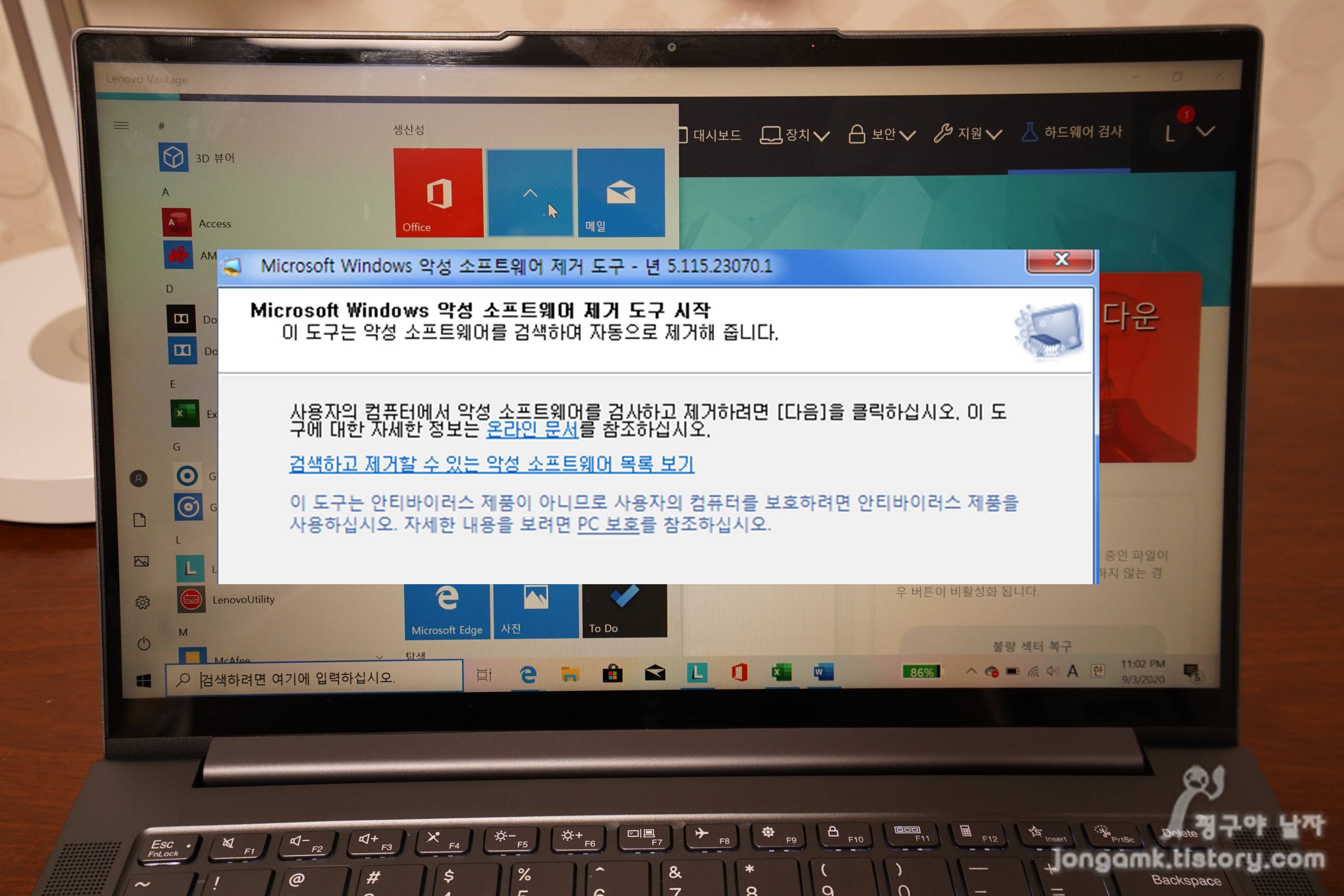
물론 사용하면서 찜찜한 경우도 있을 텐데요. 이럴 때 Windows + S를 누르고 화면세 mrt를 입력합니다. 그러면 윈도우 보안 도구 프로그램 MRT.exe가 실행됩니다. 그러면 마이크로소프트 악성 소프트웨어 제거 도구가 실행되면서 악성코드를 제거해 줍니다.
노트북을 편하게 그리고 속도를 빠르게
세 번째 [Ctrl + Shift + Windows + Alt]는 기본적으로 실수 방지를 위한 무작위 단축키 방지 팁이 네 개의 키를 동시에 눌러도 일부 시스템에서는 반응하지 않지만 해제를 하면 마이크로소프트 온라인이 실행됩니다.
윈도우 워드, 엑셀 그리고 파워포인트를 무료로 사용할 수 있습니다. 참고로 온라인조합 중 특정 앱(예: 화면 녹화, 단축키 도우미 프로그램 등)에서 실행이 되기도 합니다. 실수로 누르지 않도록 설정하거나, 의미 없는 키 조합에 대해서는 무시해도 무방합니다.
네 번째는 [Windows + R] 을 누르고 입력창에 ‘netplwiz’ 입력하는 꿀팁입니다. 혹시 가족이나 지인 중에 내 노트북을 몰래 사용하고 있다는 의심이 든다면 사용해 보세요.
그리고 모르는 계정이 있다면 의심은 현실이 되는 것을 확인한 것입니다. 필요 없고 지원도 된다고 생각되면 계정을 삭제하면 되겠죠. 자동 로그인 설정을 통해 부팅 속도를 빠르게 할 수도 있으니 참고하시구요.
마지막으로 노트북의 속도가 느려서 좀 더 빠르게 사용하고 싶을 때 화면에 C 드라이브 오른쪽 마우스로 클릭하고 속성을 눌러서 캐시 및 임시파일을 삭제하면 컴퓨터 용량이 부족하거나 속도가 느려질 때 사용하면 좋은 방법입니다.
위에서 설명한 단축키와 마우스 기능은 몰라서 못 쓰는 경우가 많습니다. 정기적으로 사용하면 컴퓨터 성능 관리에도 도움이 되고, 윈도우 사용이 훨씬 편리해집니다. 칵 단축키를 기억하기 어렵다면 필요할 때 제 블로그에서 찾아 활용해 보면 어떨까 싶네요.
쿠팡 파트너스 활동의 일환으로, 이에 따른 일정액의 수수료를 제공받습니다
삼성 접히는폰 갤럭시Z 폴드7 사전예약 오픈런 기대!! 커진 화면 크기에 3.9mm 두께 1mm 베젤 가능성?
삼성 접히는폰 갤럭시Z 폴드7 사전예약 오픈런 기대!! 커진 화면 크기에 3.9mm 두께 1mm 베젤 가능성
삼성전자의 최신 접히는폰 갤럭시Z 폴드7을 기다리는 분들이 적지 않을 텐데요. 특히 갤럭시Z 폴드7 사전예약 오픈런 가능성을 기대하게 되는 것은 역대급 얇아진 두께와 베젤의 영향이 클 것이
jongamk.tistory.com
무료 PDF 편집기 후기 정말 무료일까? PDF JPG 이미지 변환 AI 요약 OCR까지 쉽게 하기(feat. 테너쉐어 피디놉)
무료 PDF 편집기 후기 정말 무료일까? PDF JPG 이미지 변환 AI 요약 OCR까지 쉽게 하기(feat. 테너쉐어
본 포스팅은 테너쉐어로부터 지원을 받아 작성한 후기입니다. 무료 PDF 편집기 테너쉐어 피디놉을 사용하면서 다양한 기능도 기능이지만 PDF 편집은 물론 PDF JPG 이미지 변환은 물론 OCR까지 가능
jongamk.tistory.com
로봇팔 청소기 로보락 사로스 Z70의 옴니그립 픽업시간 60초 아쉬워!! 샤오미 로봇 진공 청소기 출시?(ft.CES2025)
로봇팔 청소기 로보락 사로스 Z70의 옴니그립 픽업시간 60초 아쉬워!! 샤오미 로봇 진공 청소기 출
샤오미의 생활가전 브랜드 로보락이 CES2025에서 로봇팔이 달린 로봇 진공청소기 사로스Z270을 공개해 국내 생활가전업계를 긴장시키고 있습니다. 이미 국내 로봇청소기 점유율 1위를 차지하고 있
jongamk.tistory.com


댓글