본 포스팅은 HitPaw로부터 지원을 받아 사용한 후기입니다.
사진으로 동영상을 만드는 방법이 궁금했다면 동영상편집기 Edimakor을 사용해 보세요. 오래된 사진을 동영상 편집프로그램 Edimakor를 이용해 다양한 AI필터 중에 마음에 드는 것으로 선택해 만들어 봤는데 너무 신기한 거 있죠. Edimakor은 동영상 편집을 위해 엘지 그램 노트북에 설치하여 사용하고 있는 프로그램인데 최근 업그레이드를 통해 사진으로 동영상 만들기 기능을 추가해 업그레이드했답니다. 아마도 각종 SNS에서 사진이 동영상으로 바뀌는 게시물을 본 분도 있을 겁니다. 잊혀진 사진 속에 보고 싶은 분들을 움직이는 모습으로 바꿔서 본다면 눈물이 쏟아질지도 모르겠네요. HitPaw의 Edimakor만 있으면 IT전문가가 아니더라도 누구나 손쉽게 사진을 동영상으로 만들 수 있습니다.

최신 버전 Edimakor 업그레이드
동영상편집 프로그램 중 가볍고 편집이 편해서 사용하고 있는 HitPaw의 Edimakor의 신버전 4.2가 새롭게 출시되었습니다. 그동안 Edimakor로 동영상 편집을 하면서 텍스트 음성변환(TTS) 기술 덕분에 유용하게 사용하고 있어 추천하는 프로그램 중 하나입니다.
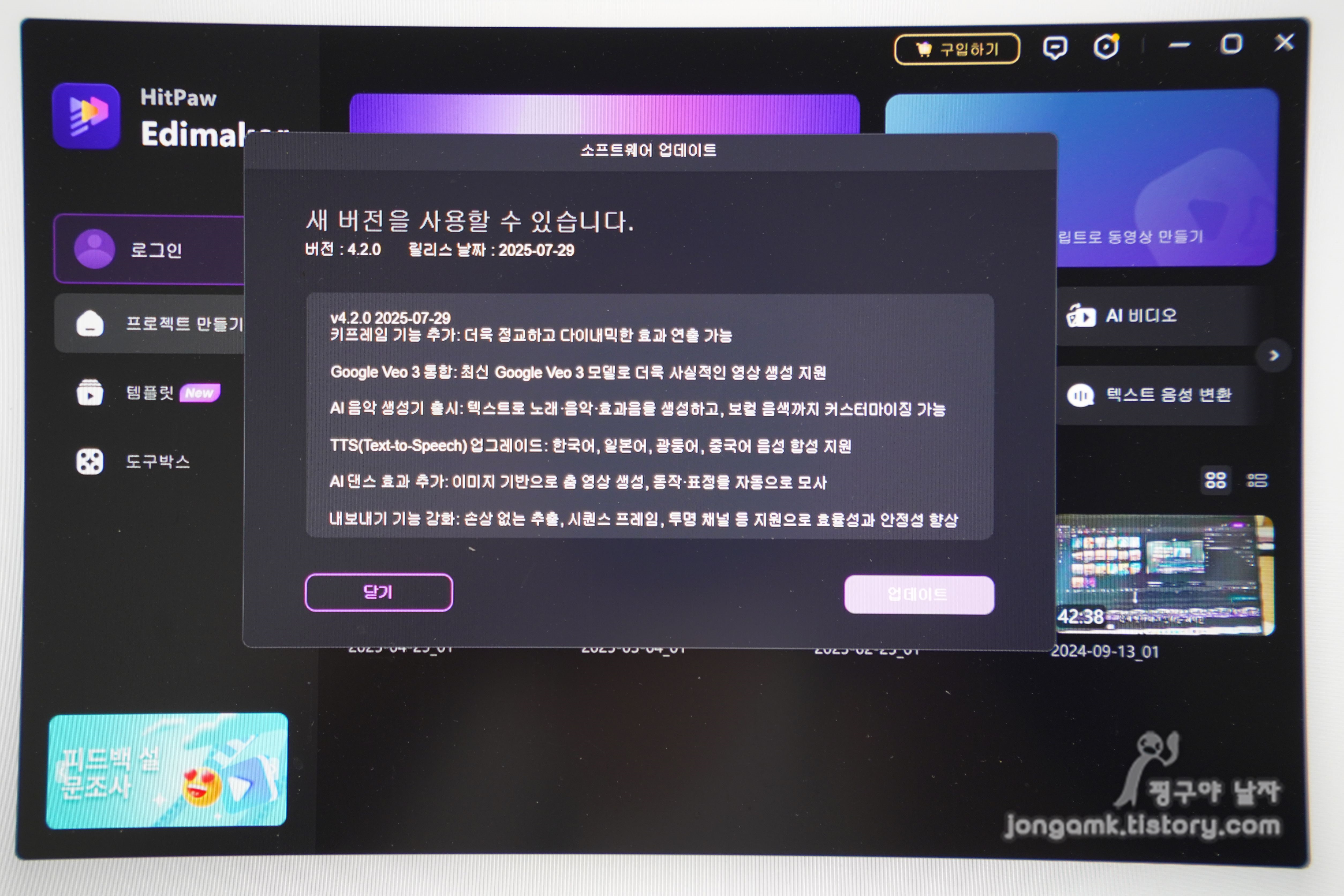
기존에 Edimakor을 사용하고 있다면 V4.2로 업데이트하면 되고 그렇지 않은 분들은 Edimakor를 새로 설치하면 되겠죠. 물론 라이선스를 구매해야겠죠. 사진을 동영상으로 만들고 편집까지 가능한 프로그램이니 값어치는 충분합니다.
사진을 동영상으로 만들기를 가능하게 업그레이드된 HitPaw Edimakor 4.2버전으로 업데이트하는 데는 몇 분 밖에 걸리지 않았습니다. 그만큼 프로그램이 가볍다는 말이 되겠죠.
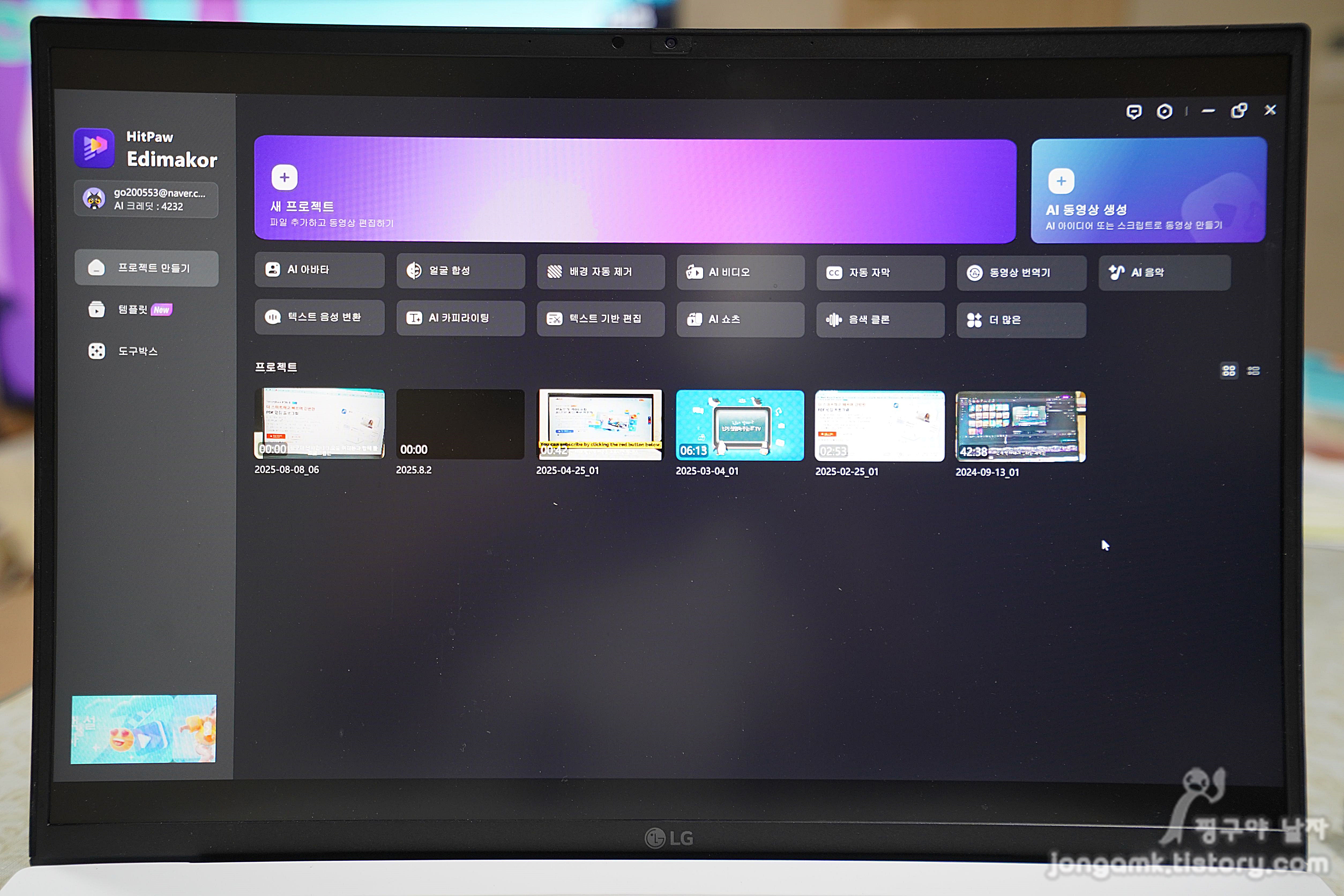
동영상 편집을 위해 사용하기 시작한 Edimakor에 대해 간단히 설명하고 사진으로 동영상 만드는 방법을 후기로 정리해 보겠습니다. Edimakor의 메인화면에서 메뉴에서 프로젝트 만들기를 하거나 상단의 새 프로젝트를 클릭하면 됩니다. 물론 AI동영상생성을 누르면 사진을 동영상으로 만들 수 있구요.(Edimakor 홈페이지 바로가기)
AI비디오의 AI특수효과 등 다양한 기능
프로젝트 만들기를 누르면 아래와 같이 다양한 메뉴와 함께 새롭게 추가돈 AI비디오의 다양한 기능들을 만나볼 수 있습니다. 어렵지 않기 때문에 쉽게 따라 할 수 있어요.
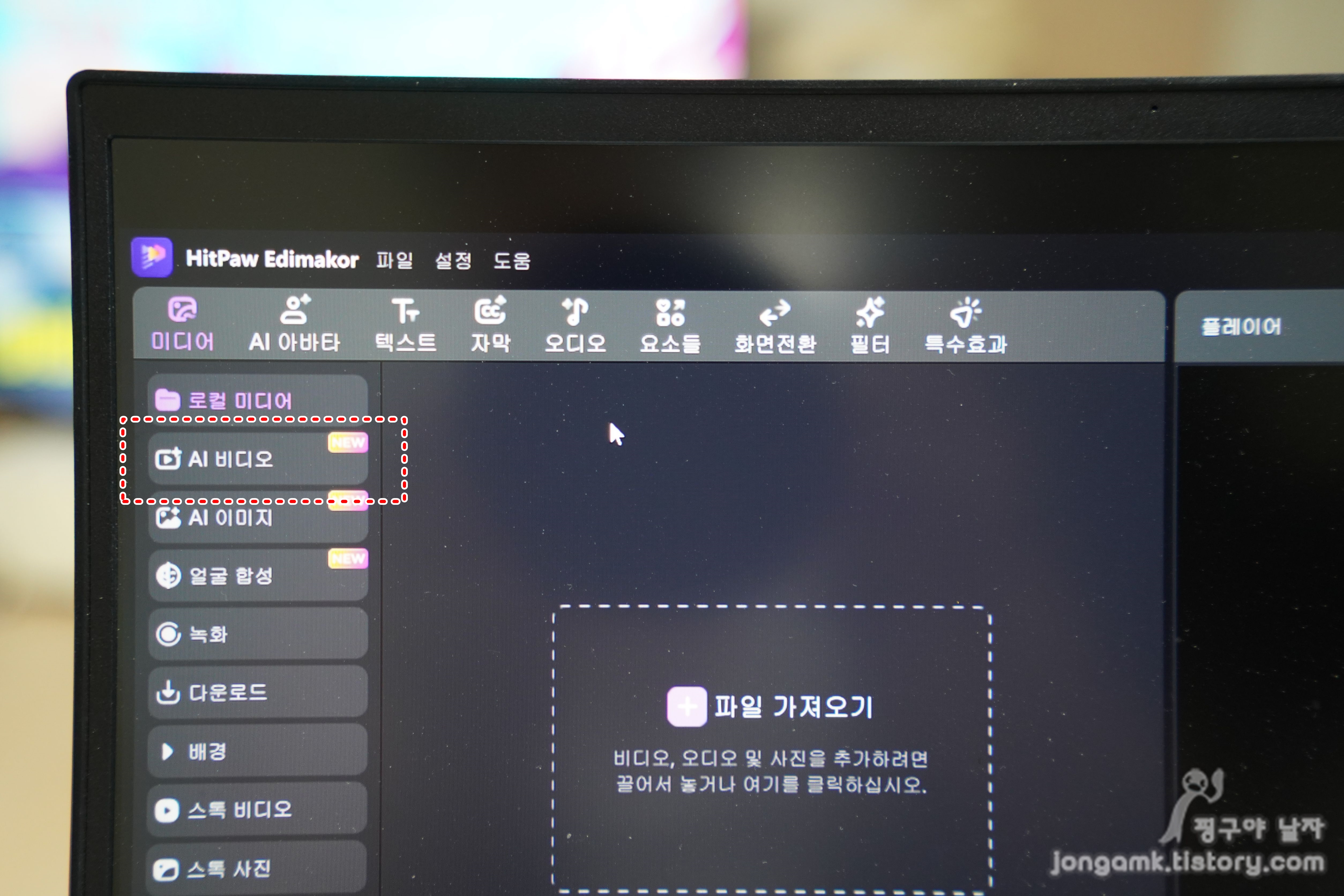
사진으로 동영상 만들기 기능 사용하기와 함께 AI 비디오, AI이미지 그리고 얼굴합성 등 다양하고 재미있는 기능이 있어 시간 가는 줄 모른답니다. 아마도 아이들의 어릴 때 사진이나 여친의 사진 그리고 돌아가신 부모님 사진부터 먼저 찾는 분도 있을 겁니다.

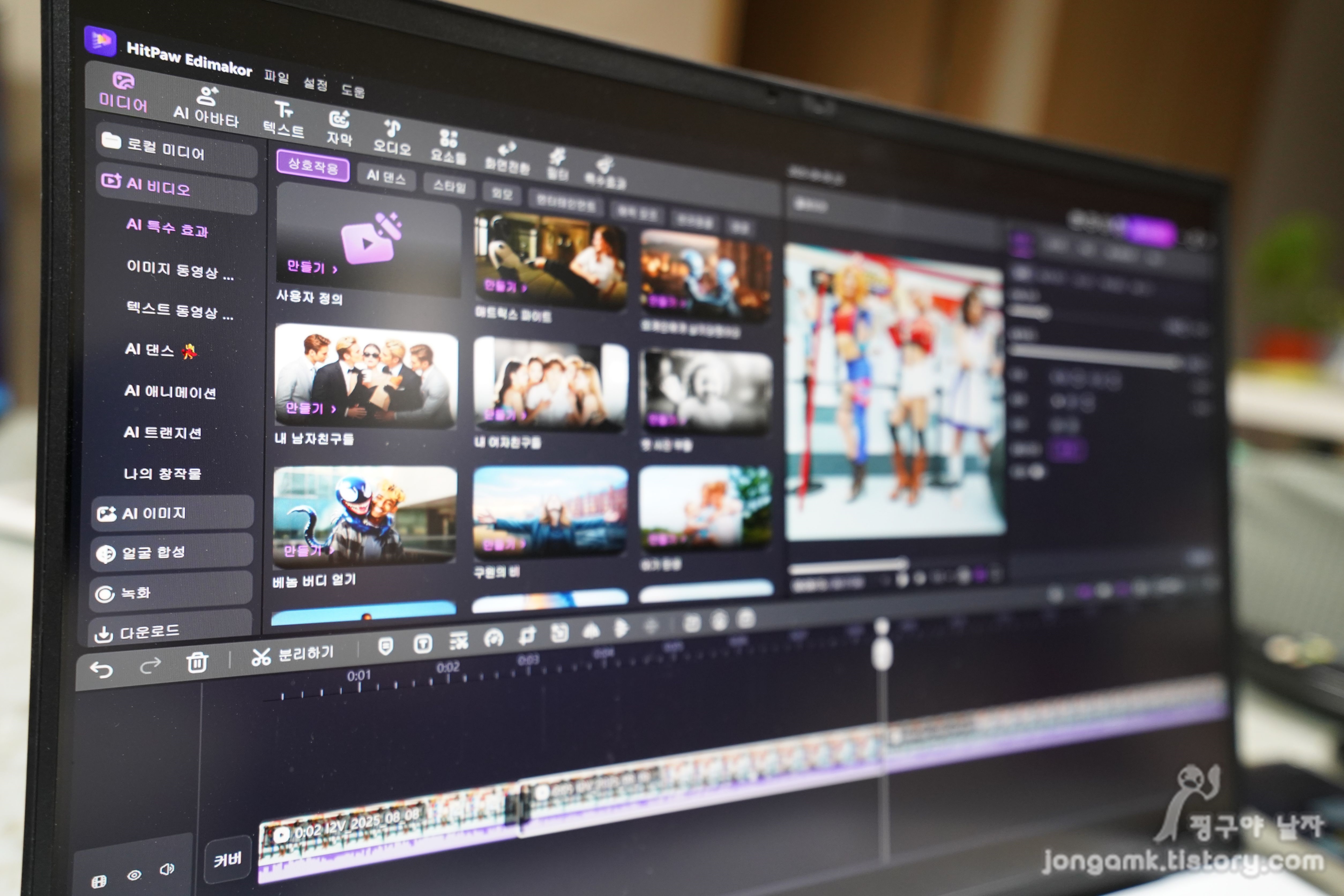
Edimakor의 화면 좌측에 있는 메뉴 중 AI 비디오를 클릭하면 AI특수효과, 이미지동영상, 텍스트동영상, AI댄스, AI애니메이션, AI트랜지션 그리고 나의 창작물 등 서브메뉴가 있습니다. 그리고 화면 중상에는 동영상플레이어가 있고 우측에는 세부 편집 기능이 제공됩니다. 그리고 하단에는 동영상을 업로드해 다양한 편집을 할 수 있는 공간입니다.

AI특수효과에는 상호작용, AI댄스, 스타일, 외모, 엔터테인먼트, 에픽모프, 반려동물 그리고 명절 등 다양한 카테고리 별 AI필터가 제공됩니다. 사진으로 동영상으로 만들 때의 분위기와 스타일이라고 보면 됩니다. 예를 들어 내 여자친구들을 선택하면 사진 주인공이 동영상 처리되면서 가장의 여자친구들이 등장하는 씬으로 만들어지는 방식입니다.
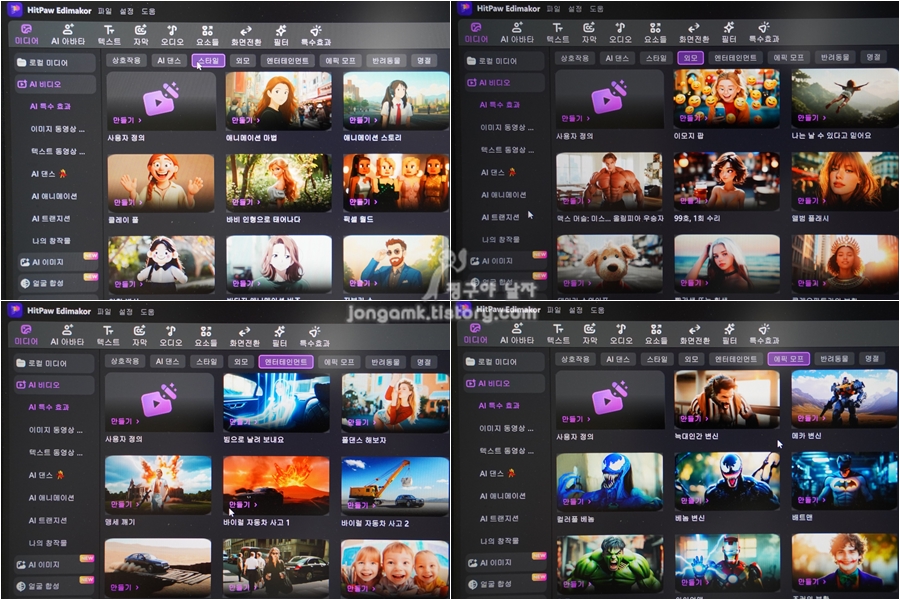
사진으로 동영상 만드는 방법을 찾다가 Edimakor 후기 포스팅을 보셨다면 너무 신나지 않았을까 싶습니다. 수많은 AI특수효과의 AI필터로 오래된 사진 속 인물을 보다 생동감 넘치고 재미있게 동영상으로 만들어 주니까요. 동영상으로 만들어 선물한다면 무척 좋아할 겁니다. 그밖에 AI댄스와 AI애니메이션 등도 활용해 보세요.
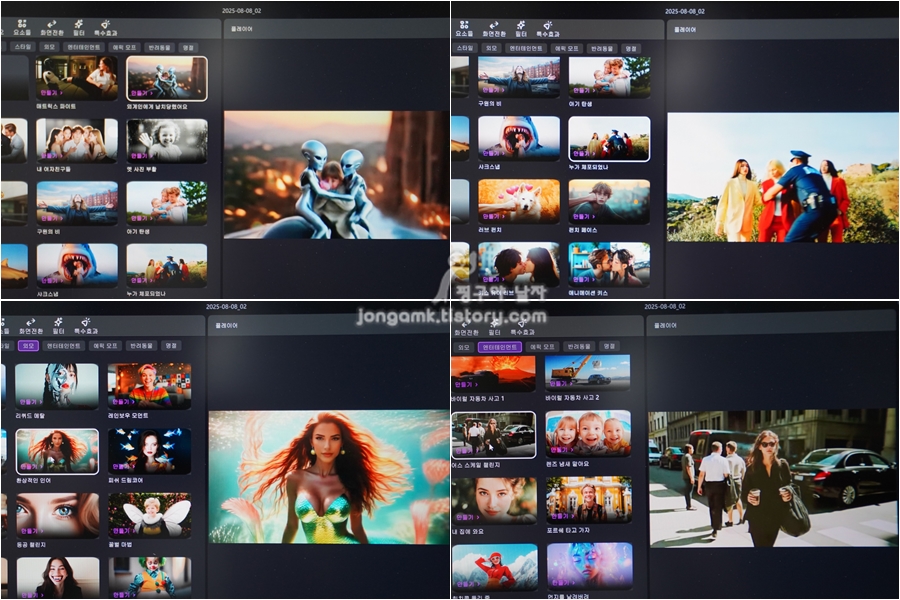
요즘 가장 핫한 AI 특수효과 중에 상호작용 카테고리의 「외계인에게 납치당했어요」와 「누가 체포되었나」, 외모의 「환상적인 인어」 그리고 엔터테인먼트의 「어스 스타일 챌린지」 등을 추천합니다. 다른 AI특수효과 중에는 더 재미있는 게 많으니 사진 속 인물과 잘 어울리는 것을 사용해 보세요.
[공식] HitPaw Edimakor - 놀라운 창작을 위한 AI 동영상 편집기
Edimakor는 스마트 AI 동영상 편집기로 편집을 쉽고 재미있게 만들어 줍니다. 전문가 수준의 동영상을 손쉽게 제작해보세요!
edimakor.hitpaw.kr
사진으로 동영상 만드는 방법 Edimakor 사용 후기
HitPaw의 동영상 편집프로그램 Edimakor의 신버전 4.2의 사진으로 동영상 만드는 방법에 대해 어느 정도 설명을 했으니 직접 사용한 후기로 다시 한번 볼까요.

Edimakor의 AI비디오 서브 메뉴 중 AI특수효과를 위해 다양한 AI필터를 사용해 사진을 동영상으로 만들어 보겠습니다. 먼자 이미지 동영상 만들기로 먼저 사진을 동영상으로 만들어 보았습니다. 그리고 AI특수효과 중 상호작용 AI필터에서 《외계인에게 납치당했어요》를 선택했습니다. 모쏠이신 분들은 자신의 사진을 「내 남차친구들」, 「내 여자친구들 AI필터」를 사용해 보시면 외로움이 조금은 달래 지지 않을까 싶네요.
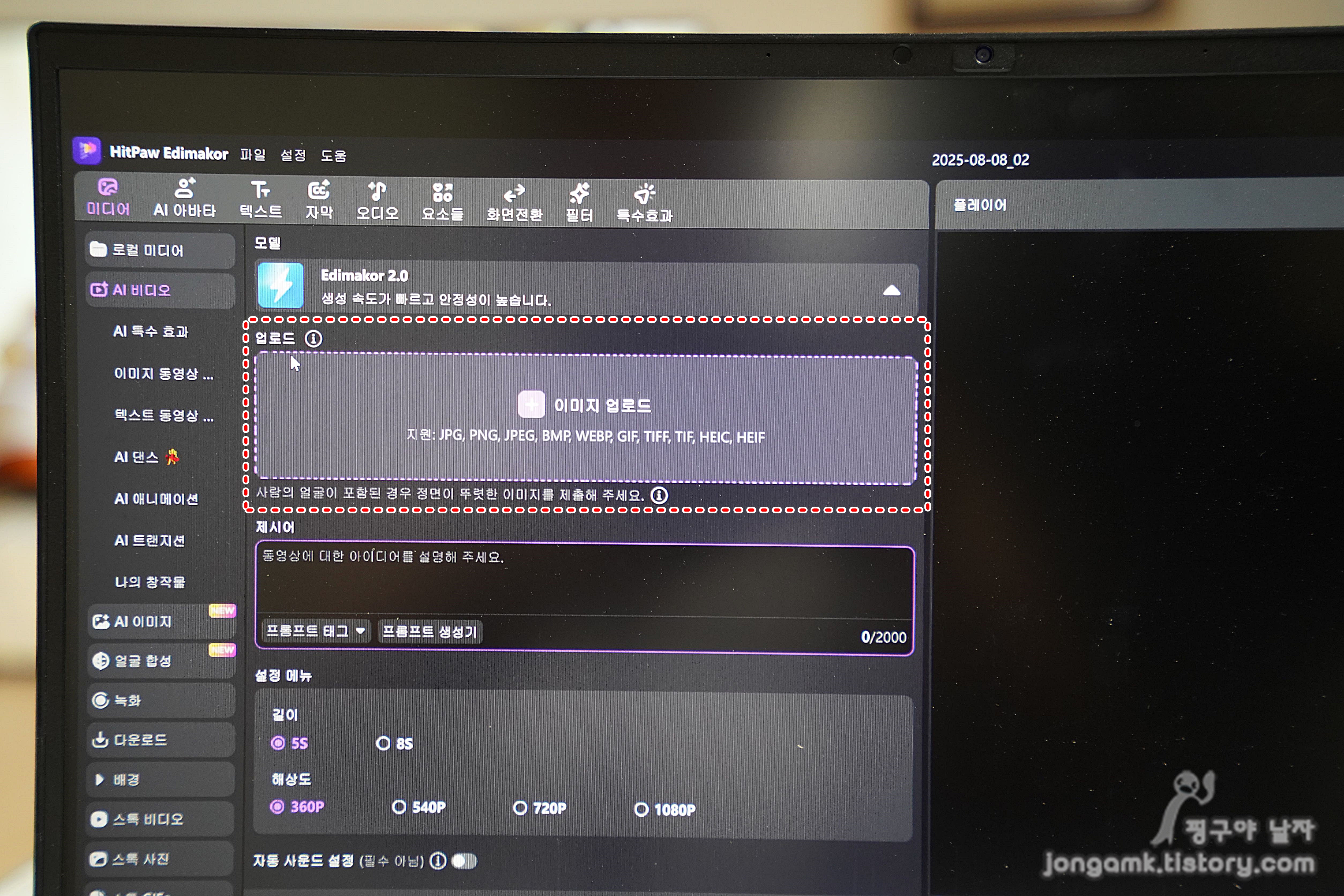
사진을 동영상으로 만드는 방법을 위해 사용할 수 있는 사진의 포맷은 JPG, PNG, JPEG, BMP, WEBP, GIF, TIFF. HEIC 그리고 HEIF 등을 지원하고 있습니다. 스마트폰으로 촬영한 사진은 대부분 가능하고 사진만 있다면 스마트폰으로 촬영하거나 스캔을 해서 이미지로 만들어 사용하면 되겠죠. 촬영한 사진을 스마트폰으로 촬영한 사진 등 화질이 안좋은 경우나 얼굴이 작으면 예상치 못한 결과도 나올 수 있어요.

소니 풀프레임으로 촬영한 사진 중에 하나를 선택했습니다. 물론 스마트폰으로 촬영한 사진도 있지만 일단 테스트이니 제일 화질이 좋은 것 중에 하나를 사용하기로 했습니다.
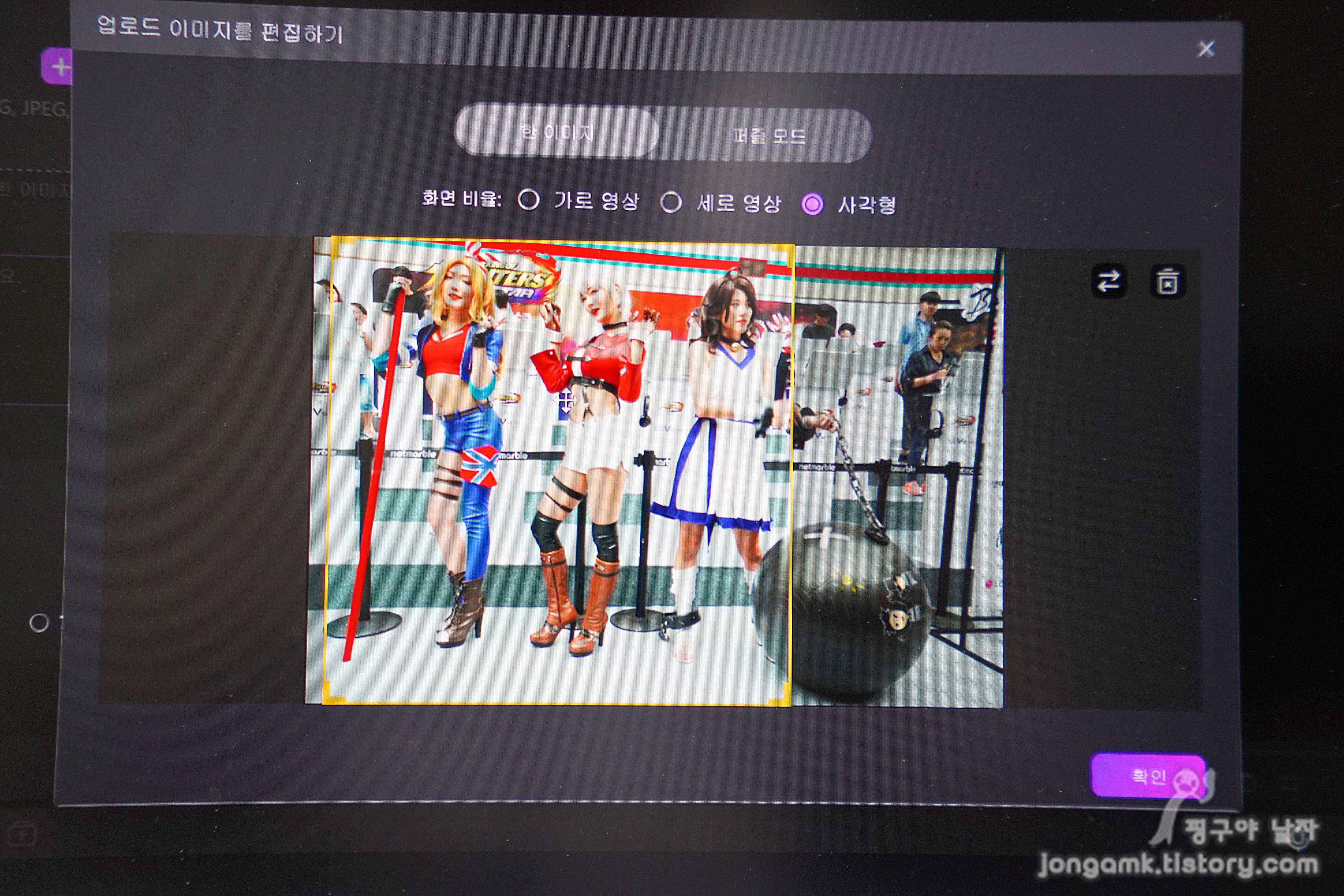
선택한 사진은 코스 플레이어 분들의 사진입니다. 오래전에 게이밍 모니터 발표회에서 촬영한 사진이랍니다. ㅋㅋ 세월이 참 많이 흘렀네요. 업로드 이미지를 편집하기 위해 화면 비율을 사각형으로 선택했어요. 화면 비율을 좀 더 자유롭게 할 수 있었으면 하는 아쉬움도 있었는데 나중에 업그레이드되겠죠.
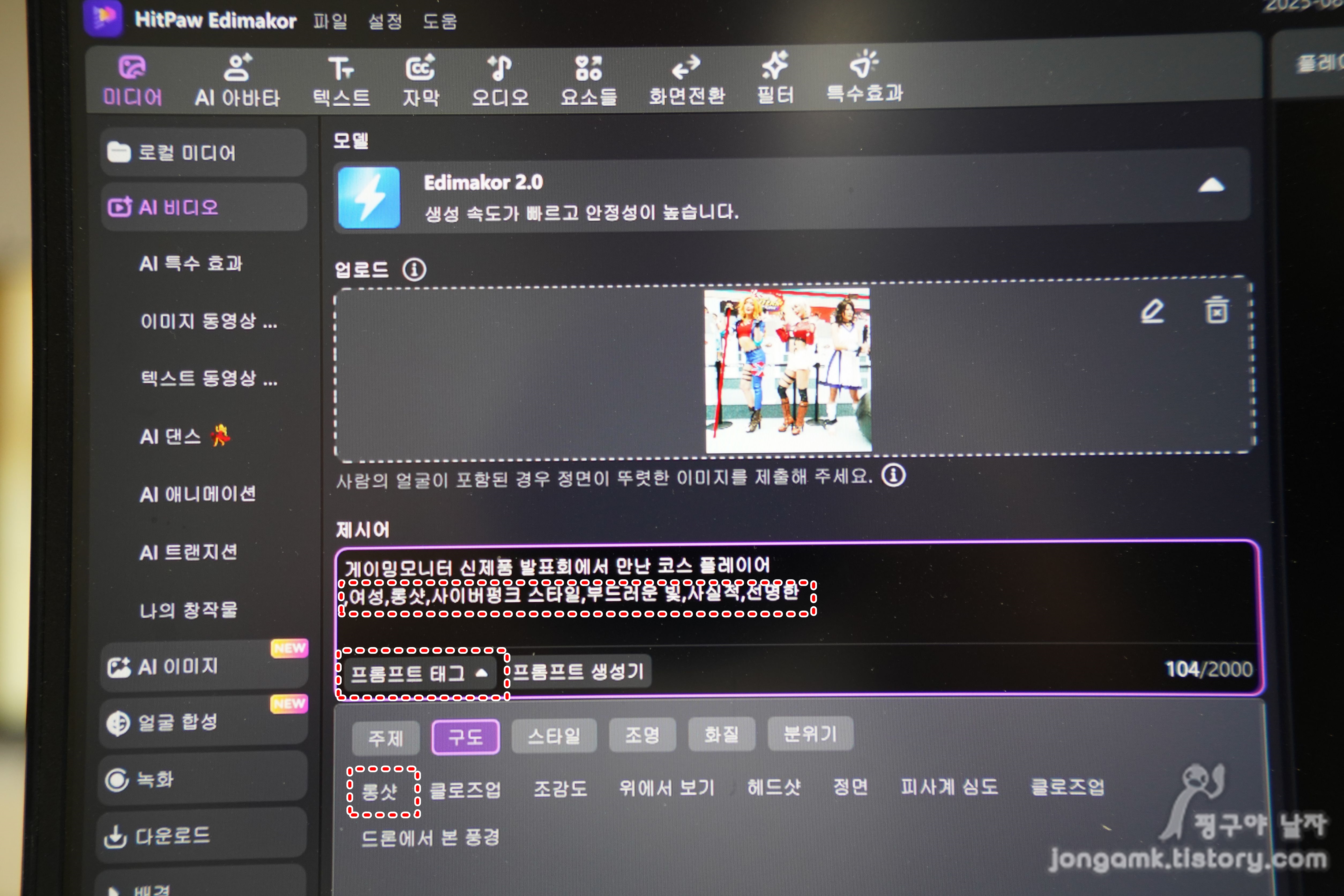
사진을 업로드한 후에 제시어를 만들어야 하는데요. 제시어는 프로프트 태그의 다양한 태그 중에 선택하면 됩니다. 그리고 프롬프트 생성기를 클릭하면 됩니다. 게이밍 모니터 신제품 발표회에서 만난 코스 플레이어는 개인적으로 입력해 본 문장인데 큰 의미는 없으니 별도로 입력하지 않아도 됩니다. 생각보다 Edimakor의 태그가 디테일하죠.

다음은 설정 메뉴에서 사진을 얼마큼의 동영상 길이로 만들 것인지를 설정하는데 5초와 8초가 있어요. 그리고 해상도를 선택하면 되는데 업로드한 사진은 720P까지 지원하네요. 나머지는 옵션이니 편한 대로 설정하시면 됩니다. 그리고 설정을 클릭하면 됩니다.

위의 사진은 원본 사진으로 좌측의 두 코스 플레이어의 봉과 자세를 보세요. 시선을 왼쪽 방향으로 하고 있죠. 그리고 두 손을 모두 위로 올린 상태로 포즈를 취하고 있는데요. Edimakor의 사진으로 동영상 만드는 방법으로 만든 동영상은 어떻게 구현이 되었을까요?
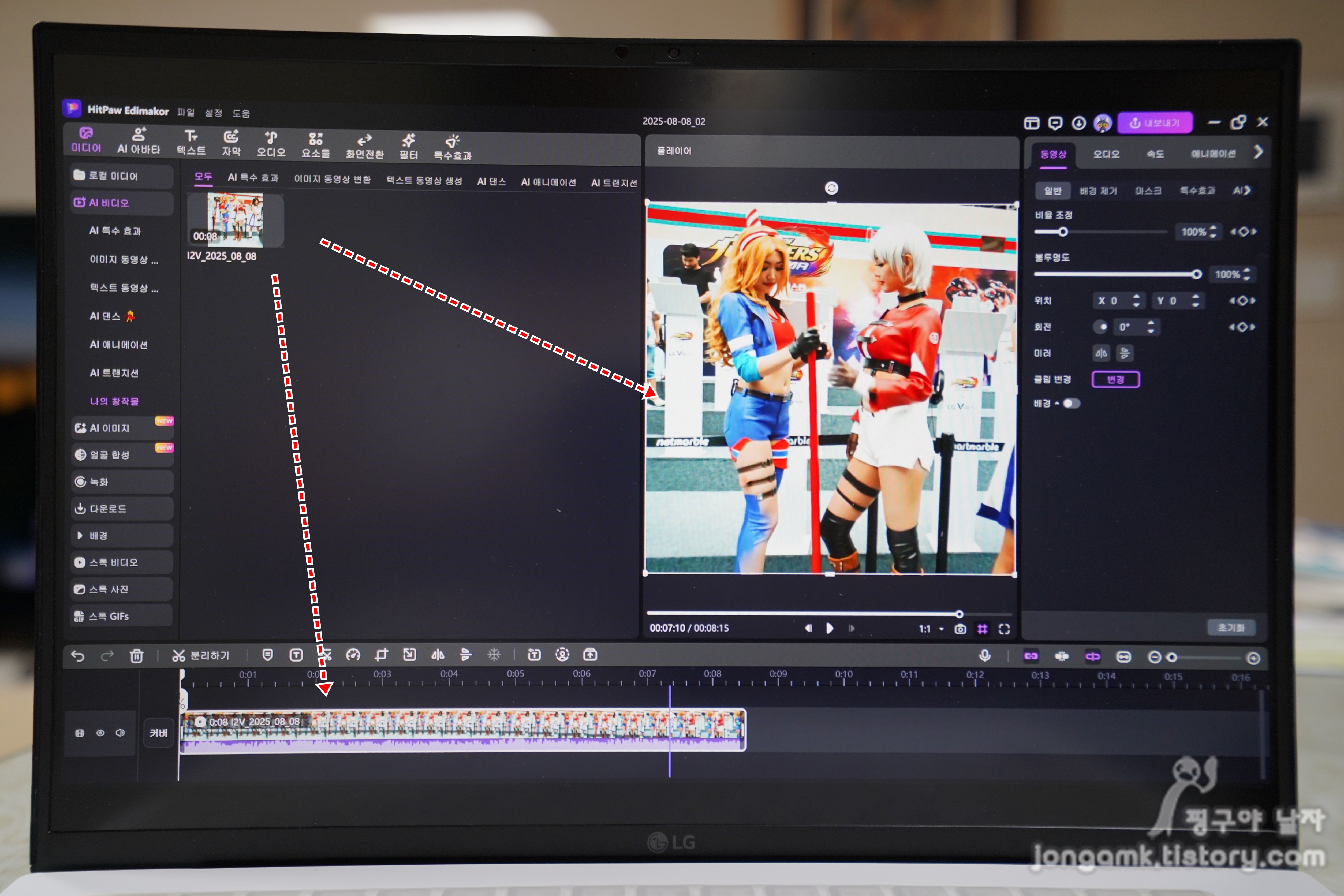
8초짜리 동영상이 생성되어 플레이를 시켜 보았습니다. 두 코스 플레이어가 마주 보고 빨간색 봉을 중심으로 마주 보며 각각의 두 손을 아래 방향으로 내리면서 표정까지 리얼하게 바뀐 거 있죠, 놀랍기도 하고 재미있기도 합니다. 몇 장의 사진을 더 업로드해서 동영상으로 만들면서 시간 가는 줄 몰랐답니다. 아래에 숏츠를 링크해 놓았으니 보시면 더 생생하게 확인할 수 있을 겁니다.
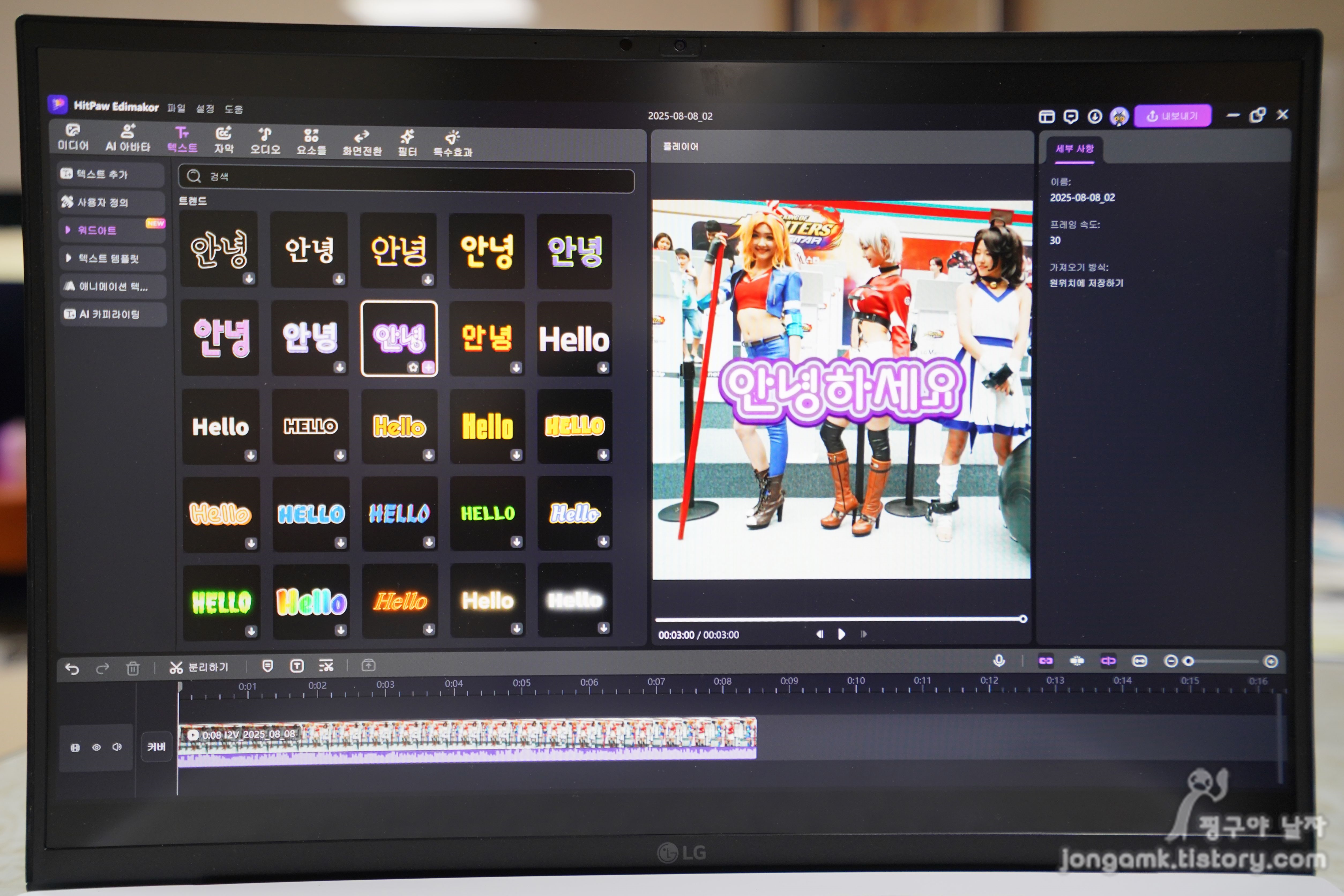
무엇보다 중요한 것은 일반 프로그램과 달리 HitPaw의 동영상 편집프로그램 Edimakor은 사진을 동영상으로 만들어 주고 편집까지 가능하기 때문에 더 추천을 하게 됩니다. 동영상 위에 다양한 글자와 화면전환 등 다양한 편집 기술을 추가해 더욱 풍부한 동영상을 만들 수 있거든요.

이번에는 AI 특수효과 중에 《외계인에게 납치당했어요》를 선택해 사진을 동영상으로 생성해 보았습니다. 코스 플레이어를 우주인들이 우주선에 태워서 납치한 동영상으로 생성이 되었답니다.
다양한 AI 특수효과로 재미있는 동영상을 만들어 인스타그램의 릴스나 유투브 숏츠에 인트로 부분에 넣어서 활용하면 방문자들에게 좋은 반응이 있지 않을까요?
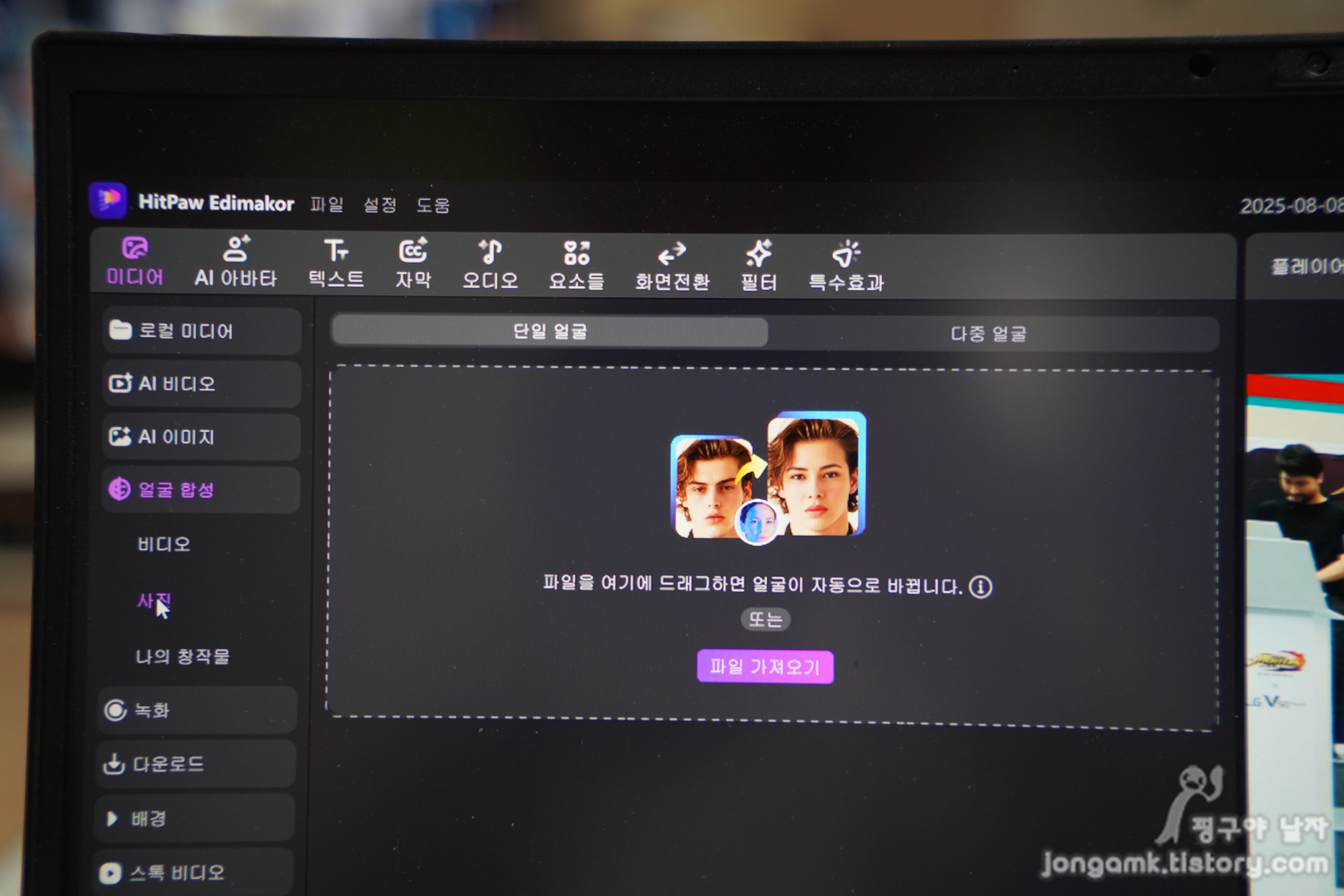
그밖에 얼굴합성 기능으로 모임 때 얼굴 속 얼굴이라는 퀴즈를 만들어 즐길 수도 있겠죠. 사진으로 동영상 만드는 방법만큼이나 재미있는 기능이랍니다. 다시 만나보고 싶은 사람들의 사진이 있다면 사진을 준비해 Edimakor로 동영상을 만들어 가족과 부모님, 친구 그리고 직장동료와 함께 공유해 보시면 어떨까요?

[공식] HitPaw Edimakor - 놀라운 창작을 위한 AI 동영상 편집기
Edimakor는 스마트 AI 동영상 편집기로 편집을 쉽고 재미있게 만들어 줍니다. 전문가 수준의 동영상을 손쉽게 제작해보세요!
edimakor.hitpaw.kr
동영상 AI 자막 넣기 자막 번역 동영상 편집 프로그램 후기!! 편집시간 줄이는 방법 HitPaw Edimakor(힛파우 에디메이커)
동영상 AI 자막 넣기 및 자막 번역 동영상 편집 프로그램 후기!! 편집시간 줄이는 방법 HitPaw Edimako
힛파우 에디메이커(HitPaw Edimakor) 동영상 편집 프로그램은 유튜브를 운영하는 크리에이터들에게 음성을 자동으로 텍스트로 변환하는 동영상 자막 넣기, AI 자막 기능 등으로 영상 편집시간을 상
jongamk.tistory.com
16.7인치 대화면 레노버 롤러블 노트북 씽크북 플러스 Gen 6!! 버튼 조작으로 듀얼 모니터 필요 없을 수도
16.7인치 대화면 레노버 롤러블 노트북 씽크북 플러스 Gen 6!! 버튼 조작으로 듀얼 모니터 필요 없
레노버의 16.7인치 롤러블 노트북 씽크북 플러스 Gen 6은 CES2025에서 공개된 제품으로 2개월 전부터 500만원에 가까운 가격으로 판매 시작되었습니다. 일반 노트북의 모니터만으로는 부족해 별도의
jongamk.tistory.com
클라우드 전환과 현대화 실전 전략 3시간 끝!! 무료 온라인 컨퍼런스 AWS Innovate: Migrate and Modernize 오픈런!!
클라우드 전환과 현대화 실전 전략 3시간 끝!! 무료 온라인 컨퍼런스 AWS Innovate: Migrate and Modernize
본 포스팅은 AWS로부터 지원을 받아 작성한 포스팅입니다.AWS Innovate: Migrate and Modernize는 AWS 최신 기술 트렌드와 AI기반 기업의 현대화 전략을 만나볼 수 있는 무료 온라인 컨퍼런스입니다. 레벨 100
jongamk.tistory.com


댓글